
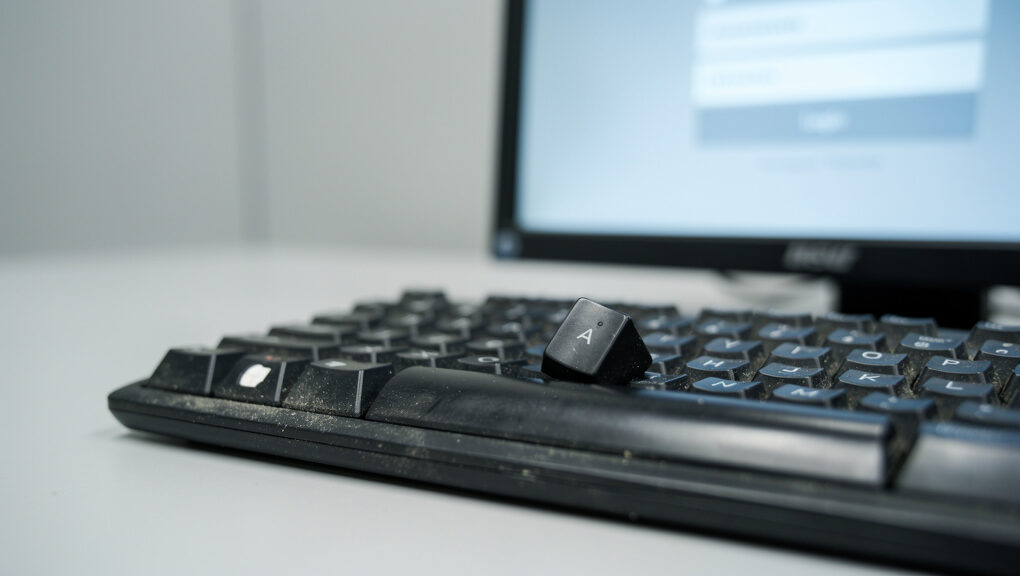
Komputer startuje, monitor działa, mysz reaguje, a klawiatura nie działa i cały zestaw nagle przestaje być użyteczny. W praktyce problem rzadko sprowadza się do samej klawiatury — równie często winny jest port USB, ustawienia BIOS/UEFI, sterownik HID Keyboard Device albo uszkodzenie płyty głównej. Poniżej rozpisano, jak odróżnić awarię chwilową od sprzętowej, które działania mają sens od razu, a które tylko zabierają czas. Celem nie jest lista przypadkowych trików, tylko szybka diagnoza i wybór rozwiązania z najmniejszym ryzykiem.
Gdzie naprawdę leży problem, gdy nie działa klawiatura w komputerze stacjonarnym
Brak reakcji klawiatury zawsze trzeba zawęzić do jednego z 4 obszarów: klawiatura, port, system albo płyta główna. Bez tego łatwo wpaść w typowy błąd: reinstalacja sterowników przy fizycznie martwym porcie USB albo kupowanie nowej klawiatury, gdy problem siedzi w BIOS-ie.
Najpierw trzeba ustalić, kiedy klawiatura przestaje działać. Jeśli nie reaguje już na ekranie logowania do Windows 10 lub Windows 11, sprawa wygląda inaczej niż wtedy, gdy działa w BIOS-ie, ale przestaje po uruchomieniu systemu. To rozróżnienie ma znaczenie diagnostyczne:
- brak działania od momentu włączenia komputera sugeruje problem sprzętowy, port, BIOS/UEFI albo zasilanie USB,
- działanie w BIOS-ie, ale nie w Windowsie wskazuje głównie na sterowniki, konflikt urządzeń lub uszkodzony profil systemowy,
- przerywane działanie po kilku minutach często oznacza niestabilny port, uszkodzony przewód albo problem z kontrolerem USB na płycie.
W komputerach stacjonarnych szczególnie często pojawia się jeszcze jeden kontekst: klawiatura podłączona do przedniego panelu obudowy. Złącza frontowe są wygodne, ale statystycznie częściej zawodzą niż tylne porty wlutowane bezpośrednio w płytę główną, np. ASUS PRIME, MSI PRO czy Gigabyte B550M. Jeśli klawiatura działa z tyłu, a nie działa z przodu, problem nie dotyczy klawiatury — dotyczy okablowania obudowy albo samego panelu I/O.
Jeśli klawiatura nie działa już przed uruchomieniem systemu, problemu nie rozwiązuje „naprawa Windowsa”. Wtedy diagnozuje się sprzęt lub ustawienia firmware’u.
Najczęstsze przyczyny: od banalnych do kosztownych
Najwięcej awarii powodują porty USB i przewody, nie sama elektronika klawiatury. To ważne, bo klawiatura membranowa za 40–90 zł, jak Logitech K120 czy Dell KB216, jest zwykle wymieniana odruchowo, choć realny problem siedzi gdzie indziej.
Najbardziej typowe scenariusze to:
Uszkodzony port lub zbyt słabe zasilanie USB
Port USB może wyglądać na sprawny, bo zasila mysz z prostym sensorem, ale nie utrzymuje stabilnego połączenia z klawiaturą. Dotyczy to zwłaszcza wyrobionych portów na froncie obudowy oraz koncentratorów USB bez własnego zasilania. Standard USB 2.0 dostarcza do 500 mA przy 5 V, a USB 3.0 do 900 mA, ale w praktyce wadliwy port nie trzyma nawet podstawowego napięcia pod obciążeniem.
Jeśli po przełożeniu klawiatury z przedniego portu do tylnego problem znika, nie ma sensu ruszać sterowników. To jest awaria ścieżki połączenia, nie systemu.
Błąd sterownika lub zawieszenie kontrolera HID
W Windowsie klawiatura jest zwykle widoczna jako HID Keyboard Device. Po aktualizacji systemu, awarii zasilania albo błędzie kontrolera USB urządzenie potrafi zniknąć z Menedżera urządzeń, pojawić się z żółtym trójkątem albo wejść w pętlę rozłączania. Częsty przypadek: klawiatura działa po restarcie, ale po wybudzeniu ze stanu uśpienia już nie.
Tu trzeba uważać na pozorną prostotę. Samo „odinstaluj i zainstaluj ponownie” nie zawsze wystarcza, jeśli problem leży głębiej, np. w sterowniku chipsetu Intel lub AMD. Na płytach z serii B450, B550 czy Z690 aktualizacja sterowników chipsetu potrafi rozwiązać niestabilność USB skuteczniej niż manipulowanie samą klawiaturą.
Ustawienia BIOS/UEFI i starsze złącze PS/2
Na części komputerów klawiatura nie działa podczas startu, bo w BIOS-ie wyłączono obsługę Legacy USB Support. W nowszych płytach to rzadsze, ale nadal spotykane. Jeśli komputer ma port PS/2 — okrągłe złącze fioletowe lub combo — podłączenie klawiatury PS/2 pozwala czasem wejść do BIOS-u nawet wtedy, gdy USB nie odpowiada.
To rozwiązanie stare, ale skuteczne. Problem w tym, że większość współczesnych klawiatur już takiego wtyku nie ma, a przejściówki USB–PS/2 działają tylko z wybranymi modelami zgodnymi sprzętowo, nie z każdą klawiaturą USB.
Co zrobić najpierw: diagnostyka, która oszczędza czas
Nie zaczyna się od reinstalacji systemu. Zaczyna się od testu krzyżowego. To najszybsza metoda odróżnienia awarii sprzętu od błędu systemowego.
Minimalna procedura wygląda tak:
- Podłączyć klawiaturę do innego portu USB, najlepiej tylnego na płycie głównej.
- Sprawdzić tę samą klawiaturę na innym komputerze.
- Podłączyć do badanego komputera drugą klawiaturę.
- Wejść do BIOS/UEFI klawiszem Del lub F2 i sprawdzić, czy tam działa.
Te 4 kroki dają więcej niż pół godziny przypadkowego klikania w ustawieniach Windowsa. Jeśli klawiatura nie działa na dwóch komputerach, jest uszkodzona. Jeśli dwie różne klawiatury nie działają tylko na jednym komputerze, winny jest port, kontroler USB lub płyta główna. Jeśli działa w BIOS-ie, ale nie działa w systemie, kierunek jest programowy.
W systemie Windows warto potem sprawdzić Menedżer urządzeń i sekcje Klawiatury oraz Kontrolery uniwersalnej magistrali szeregowej. Trzeba szukać nie tylko błędów przy klawiaturze, ale też komunikatów typu Unknown USB Device albo kodów błędów urządzenia. Przy okazji dobrze wyłączyć opcję oszczędzania energii dla koncentratorów USB, bo to ona po wybudzeniu komputera potrafi odcinać klawiaturę.
Test na drugim komputerze jest ważniejszy niż większość porad z forów. Jednym ruchem oddziela uszkodzony sprzęt od błędu konfiguracji.
Jakie rozwiązanie wybrać: naprawa, obejście czy wymiana
Nie każde rozwiązanie ma ten sam koszt i sens. Czasem wystarczy przełożyć wtyczkę, a czasem dalsze próby są nieopłacalne. Poniższe zestawienie pomaga wybrać najrozsądniejszą ścieżkę.
| Opcja | Koszt orientacyjny | Czas wdrożenia | Ryzyko utraty danych | Kiedy ma sens |
|---|---|---|---|---|
| Zmiana portu / tylny USB | 0 zł | 1–2 min | 0% | Gdy klawiatura nie reaguje nagle lub działa niestabilnie |
| Reinstalacja sterownika HID / chipsetu | 0 zł | 10–30 min | 0% | Gdy działa w BIOS-ie, ale nie działa w Windowsie |
| Reset BIOS/UEFI (CMOS) | 0–15 zł | 10–20 min | 0% | Gdy USB nie działa już na etapie startu komputera |
| Zakup nowej klawiatury | 40–300 zł | 5 min | 0% | Gdy obecna nie działa także na innym komputerze |
| Karta PCIe z dodatkowymi USB | 50–150 zł | 20–40 min | 0% | Gdy kontroler lub porty na płycie są uszkodzone, ale komputer jest wart utrzymania |
Najgorszym wyborem jest chaotyczne mieszanie wszystkich metod naraz. Wtedy znika możliwość ustalenia przyczyny. Jeśli po aktualizacji sterownika jednocześnie resetuje się BIOS i przepina urządzenia przez hub, wynik testu nie mówi już nic konkretnego.
Z perspektywy opłacalności sprawa jest prosta. W tanim komputerze biurowym z płytą sprzed 8–10 lat wymiana klawiatury albo dołożenie karty USB bywa rozsądniejsze niż diagnoza serwisowa za 150–250 zł. W mocniejszym zestawie z drogą płytą główną sens ma dokładniejsze sprawdzenie firmware’u i kontrolera.
Kiedy problem oznacza uszkodzenie płyty głównej albo kontrolera USB
Jeśli kilka urządzeń USB przestaje działać równocześnie, podejrzenie pada na płytę główną, nie na klawiaturę. To szczególnie prawdopodobne po przepięciu, awarii zasilacza albo zwarciu na porcie.
Sygnały ostrzegawcze są dość konkretne: klawiatura nie działa, pendrive nie jest wykrywany, przednie i tylne porty zachowują się losowo, a system rejestruje dźwięki ciągłego podłączania i odłączania urządzeń. W takich przypadkach problemem potrafi być kontroler USB zintegrowany z chipsetem albo uszkodzone linie zasilania 5 V.
Kiedy przestać naprawiać samodzielnie
Samodzielna diagnostyka ma granicę. Jeśli po teście innej klawiatury, innym porcie, resecie BIOS-u i sprawdzeniu w systemie nadal nie ma reakcji, dalsze działania bez narzędzi pomiarowych niewiele dają. Serwis z miernikiem i możliwością podmiany zasilacza sprawdzi to szybciej.
Dotyczy to zwłaszcza sytuacji po zalaniu obudowy, wyładowaniu elektrostatycznym albo podłączaniu uszkodzonego urządzenia USB. Wtedy uszkodzenie nie musi być pełne — płyta działa, ale wybrane porty już nie. Taki stan bywa zdradliwy, bo komputer sprawia wrażenie sprawnego.
Jak nie wrócić do tego samego problemu za miesiąc
Klawiatury nie powinno się podłączać na stałe do rozchwianych frontowych portów, jeśli komputer stoi w miejscu i niczego nie przepina. Tylny port jest stabilniejszy mechanicznie i elektrycznie. To prosta rzecz, ale znacząco zmniejsza ryzyko powracających przerw w łączności.
Warto też unikać tanich hubów USB bez zasilania, szczególnie gdy do jednego rozgałęźnika trafiają jednocześnie klawiatura, mysz, kamera i pendrive. Przy komputerach stacjonarnych lepiej aktualizować sterowniki chipsetu bezpośrednio ze stron Intel, AMD, ASUS, MSI czy Gigabyte, a nie przez losowe programy „driver updater”. Te narzędzia częściej wprowadzają bałagan niż realnie pomagają.
Jeśli klawiatura bywa zalewana, membranowe modele za 50–80 zł zwykle bardziej opłaca się wymienić niż rozbierać i czyścić przez godzinę. Inaczej wygląda to przy droższych modelach mechanicznych, np. z przełącznikami Cherry MX, gdzie naprawa albo czyszczenie ma większy sens ekonomiczny.
Najtańsza „naprawa” to poprawna diagnoza. Bez niej łatwo wydać 100 zł na nową klawiaturę i dalej mieć martwe porty USB.
Najczęstsze pytania
Czy niedziałająca klawiatura oznacza wirusa albo poważną awarię systemu?
Nie. Znacznie częściej winny jest port USB, przewód albo sterownik HID. Jeśli klawiatura nie działa już w BIOS-ie, problem zwykle nie ma związku z wirusem.
Dlaczego klawiatura działa w BIOS-ie, ale nie działa po uruchomieniu Windowsa?
To typowy objaw problemu systemowego: sterownika, ustawień zasilania USB albo konfliktu urządzeń. W pierwszej kolejności warto sprawdzić Menedżer urządzeń i przeinstalować sterowniki chipsetu.
Czy warto kupić nową klawiaturę od razu?
Tylko wtedy, gdy obecna nie działa także na innym komputerze. Jeśli działa gdzie indziej, zakup nowej klawiatury nie rozwiąże problemu z portami lub płytą główną.
Co zrobić, jeśli żaden port USB nie wykrywa klawiatury?
Trzeba sprawdzić działanie innych urządzeń USB, zresetować BIOS/UEFI i ocenić, czy komputer nie ma szerszego problemu z kontrolerem USB. Jeśli nie działa więcej niż jedno urządzenie, rośnie prawdopodobieństwo awarii płyty głównej lub zasilania.
Czy klawiatura bezprzewodowa pomoże, jeśli przewodowa nie działa?
Niekoniecznie, bo większość modeli bezprzewodowych i tak używa odbiornika USB. Jeśli problemem są martwe porty albo kontroler USB, bezprzewodowy zestaw niczego nie naprawi.