
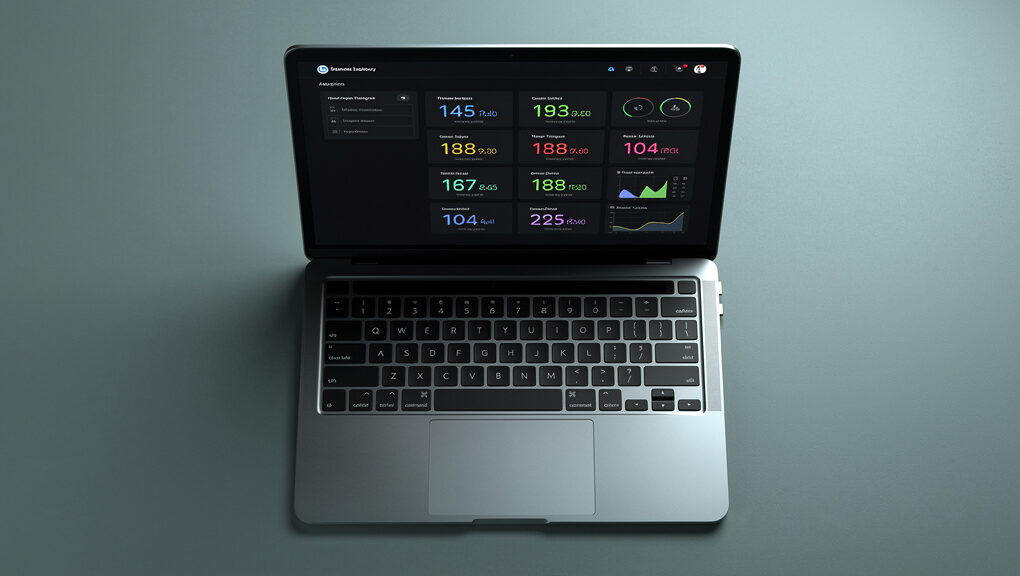
Nie należy sprawdzać przegrzewania komputera „na dotyk” obudowy ani zgadywać po samym hałasie wentylatorów. Zamiast tego trzeba odczytać konkretne temperatury CPU, GPU i dysku w systemie lub w prostym programie diagnostycznym.
Gdy laptop parzy w klawiaturę albo komputer nagle zwalnia w grze, problem zwykle zaczyna się od zbyt wysokich temperatur, a nie od „słabego sprzętu”. Temperaturę komputera da się sprawdzić w kilka minut, bez rozkręcania obudowy i bez wiedzy serwisowej. W tym tekście pokazane są najprostsze metody: od BIOS/UEFI, przez narzędzia w Windows, po sprawdzone programy jak HWiNFO, Core Temp i MSI Afterburner. Do tego są konkretne progi temperatur, które pozwalają odróżnić normalną pracę od realnego przegrzewania.
Jak sprawdzić temperaturę komputera w Windows i BIOS
Najpewniejszy odczyt temperatur daje program monitorujący sensory płyty głównej i podzespołów. Sam Menedżer zadań w Windows 10 i Windows 11 pokazuje obciążenie, ale nie podaje temperatury procesora. Dla karty graficznej bywa lepiej — w Menedżerze zadań często widać temperaturę GPU, ale tylko wtedy, gdy sterownik i karta to obsługują, np. NVIDIA GeForce RTX lub nowsze AMD Radeon.
Drugie miejsce, od którego warto zacząć, to BIOS/UEFI. Po wejściu do firmware płyty głównej — np. ASUS UEFI BIOS Utility, MSI Click BIOS 5 albo Gigabyte UEFI — zwykle widać temperaturę procesora i czasem płyty głównej. Taki odczyt jest przydatny, ale ma ograniczenie: komputer nie jest wtedy obciążony, więc nie pokaże temperatur podczas gry, renderingu czy kompilacji.
Temperatura w BIOS/UEFI niemal zawsze jest niższa niż pod obciążeniem. Odczyt 35-50°C w spoczynku nic nie mówi o tym, czy procesor nie dobija do 90°C po 10 minutach gry.
Najprostsza droga w systemie
- Uruchomić Menedżer zadań skrótem Ctrl + Shift + Esc.
- Wejść w kartę Wydajność.
- Sprawdzić, czy przy GPU widnieje temperatura.
- Jeśli potrzebna jest temperatura procesora, zainstalować program typu HWiNFO64 lub Core Temp.
To rozwiązanie wystarcza w większości domowych sytuacji. Gdy potrzebne są wszystkie czujniki naraz — CPU, GPU, SSD, wentylatory i napięcia — wygodniejszy jest pełny monitor sprzętu.
Najlepsze programy do sprawdzania temperatury komputera
HWiNFO64 jest obecnie jednym z najbardziej kompletnych darmowych narzędzi do odczytu temperatur. Pokazuje sensory procesora, karty graficznej, dysków NVMe i SATA, płyty głównej oraz wartości minimalne i maksymalne. To ważne, bo przegrzewanie często trwa krótko i znika, zanim uda się spojrzeć na ekran.
Core Temp jest prostszy i skupia się głównie na procesorze. Dobrze sprawdza się przy CPU Intel Core i5/i7/i9 oraz AMD Ryzen 5/7/9, gdy potrzebny jest szybki podgląd temperatur poszczególnych rdzeni. Z kolei MSI Afterburner jest świetny do monitorowania temperatury GPU podczas grania — szczególnie gdy potrzebny jest overlay na ekranie.
| Program | Co sprawdza | Najlepsze zastosowanie | Poziom trudności |
|---|---|---|---|
| HWiNFO64 | CPU, GPU, SSD, płyta główna, wentylatory | Pełna diagnostyka i odczyt max/min | Średni |
| Core Temp | Głównie procesor i rdzenie | Szybki podgląd temperatur CPU | Niski |
| MSI Afterburner | GPU, użycie, taktowania, overlay | Kontrola temperatur w grach | Niski/średni |
| Open Hardware Monitor | Podstawowe sensory | Lekki monitoring starszych komputerów | Niski |
Jeśli celem jest tylko sprawdzenie, czy komputer się grzeje, wystarczy jeden program. Instalowanie kilku naraz nie poprawia pomiaru, a czasem tylko zaśmieca system i dubluje odczyty.
Jakie temperatury komputera są normalne, a jakie za wysokie
Procesor, który stale pracuje w okolicach 95-100°C, przegrzewa się. To poziom, przy którym wiele układów zaczyna thermal throttling, czyli automatyczne obniżanie taktowania. W praktyce komputer staje się wolniejszy dokładnie wtedy, gdy powinien działać najszybciej.
Bezpieczne zakresy zależą od podzespołu i obciążenia:
- CPU w spoczynku: zwykle 35-50°C
- CPU pod obciążeniem: najczęściej 70-85°C, chwilowo do 90°C w laptopach gamingowych
- GPU w spoczynku: zwykle 30-50°C
- GPU w grze: zazwyczaj 65-85°C
- SSD NVMe: najlepiej poniżej 70°C, powyżej 80°C zaczyna się throttling w wielu modelach
Przykład: AMD Ryzen 7 7800X3D potrafi pracować cieplej niż starsze Ryzeny, a mobilny Intel Core i7-12700H w cienkim laptopie często dobija do 90°C+ pod pełnym obciążeniem. Sama liczba nie wystarcza — liczy się też to, czy temperatura utrzymuje się długo i czy spada wydajność.
Dla dysków Samsung 980 PRO czy WD Black SN850 temperatura ma znaczenie praktyczne. Gdy kontroler SSD przekroczy okolice 80°C, transfer potrafi wyraźnie spaść przez throttling.
Jak sprawdzić temperaturę procesora i karty graficznej podczas obciążenia
Pomiar w spoczynku nie wykrywa większości problemów z chłodzeniem. Trzeba sprawdzić temperatury wtedy, gdy komputer robi coś ciężkiego: gra, renderuje w Blenderze, eksportuje wideo w Adobe Premiere Pro albo kompresuje pliki.
Test w praktyce bez specjalistycznych benchmarków
Najprostsza metoda wygląda tak: uruchomić HWiNFO64 w trybie Sensors Only, zresetować wartości Min/Max, a potem przez 10-15 minut normalnie używać komputera w scenariuszu, który zwykle powoduje hałas i spadki płynności. Po zakończeniu sprawdzić kolumnę Maximum. To daje dużo lepszy obraz niż patrzenie na chwilowe temperatury.
W grach wygodniejszy bywa MSI Afterburner + RivaTuner Statistics Server. Overlay pokazuje temperaturę GPU, CPU, użycie pamięci VRAM i liczbę klatek. Jeśli karta graficzna typu GeForce RTX 4060 trzyma 76°C, ale procesor skacze do 97°C, winowajcą nie jest grafika, tylko chłodzenie CPU albo słaby przepływ powietrza w obudowie.
Kiedy wynik oznacza realny problem
Alarm pojawia się wtedy, gdy występuje co najmniej jeden z tych objawów: stałe 90-100°C na CPU, spadki taktowania, nagłe restarty, komunikaty o błędach sterownika GPU lub wyłączanie się laptopa. Tego nie należy ignorować. Przegrzewanie przyspiesza zużycie pasty termoprzewodzącej, obciąża sekcję zasilania i pogarsza kulturę pracy.
Dlaczego komputer ma wysoką temperaturę
Kurz jest jedną z najczęstszych przyczyn wzrostu temperatur o kilkanaście stopni. Dotyczy to zwłaszcza laptopów z wąskim radiatorem i komputerów stacjonarnych stojących przy podłodze. Warstwa kurzu na filtrze i wentylatorach skutecznie blokuje przepływ powietrza.
Druga typowa przyczyna to wyschnięta pasta termoprzewodząca. W komputerze używanym przez 3-5 lat pasta między procesorem a radiatorem często traci właściwości. Dotyczy to m.in. popularnych układów jak Intel Core i5-10400F, Ryzen 5 3600 czy starszych laptopów Lenovo Legion i Acer Nitro.
Do tego dochodzą błędy montażowe: źle dociśnięte chłodzenie, za mało wentylatorów w obudowie, odwrotny kierunek przepływu powietrza, a w laptopie — zasłonięte wloty, gdy sprzęt stoi na kołdrze albo kocu. Laptop postawiony na miękkiej powierzchni nagrzewa się szybciej i mocniej. To nie jest drobiazg, tylko częsta przyczyna throttlingu.
Co zrobić, gdy temperatura komputera jest za wysoka
Najpierw należy obniżyć temperaturę prostymi działaniami, a dopiero potem myśleć o wymianie podzespołów. W wielu przypadkach wystarcza czyszczenie i poprawa przepływu powietrza.
- Wyczyścić kurz z filtrów, wentylatorów i radiatora sprężonym powietrzem.
- Sprawdzić, czy wentylatory w obudowie mają sensowny układ: przód/dół nawiew, tył/góra wywiew.
- Wymienić pastę termoprzewodzącą, np. na Arctic MX-6 albo Thermal Grizzly Kryonaut.
- W laptopie użyć podstawki chłodzącej lub przynajmniej twardego biurka zamiast łóżka.
W komputerze stacjonarnym ogromną różnicę daje też obudowa z przewiewnym frontem, np. typu mesh. Przesiadka z zamkniętej obudowy bez wlotu potrafi obniżyć temperaturę GPU o 5-10°C. W laptopie tak dużej rezerwy zwykle nie ma, dlatego regularne czyszczenie jest jeszcze ważniejsze.
Jeśli temperatury są wysokie po zmianie ustawień BIOS, warto sprawdzić undervolting albo limity mocy PL1/PL2 dla Intela i PBO dla Ryzenów. To już nie jest pierwszy krok dla początkujących, ale przy źle ustawionym profilu płyty głównej temperatury rosną bez żadnego realnego zysku wydajności.
Najczęstsze błędy przy sprawdzaniu temperatury komputera
Nie porównuje się temperatur laptopa 1:1 z komputerem stacjonarnym. Smukły laptop z procesorem 45 W będzie pracował cieplej niż desktop z dużym wieżowym chłodzeniem Endorfy Fortis 5 czy Noctua NH-D15. Te liczby z definicji nie wyglądają tak samo.
Częsty błąd to patrzenie tylko na jedną wartość. Temperatura CPU Package, temperatury rdzeni, hotspot GPU i temperatura SSD to różne rzeczy. Na przykład karta Radeon RX 7900 XT może mieć 70°C na rdzeniu i jednocześnie dużo wyższy hotspot. Wtedy „temperatura karty” wygląda dobrze, ale problem już istnieje.
Drugi błąd to testowanie tuż po uruchomieniu systemu i uznanie sprawy za zamkniętą. Problem przegrzewania wychodzi często dopiero po 20-30 minutach gry albo eksportu wideo. Krótki pomiar niczego nie przesądza.
Najczęstsze pytania
Czy da się sprawdzić temperaturę komputera bez programu?
Tak, częściowo przez BIOS/UEFI, a w niektórych komputerach także w Menedżerze zadań dla GPU. Bez dodatkowego programu zwykle nie da się jednak wygodnie sprawdzić temperatur procesora pod obciążeniem.
Jaka temperatura procesora jest niebezpieczna?
Za wysoka temperatura CPU to zwykle stałe okolice 90-100°C pod obciążeniem, szczególnie gdy pojawia się spadek taktowania lub wydajności. Krótkie skoki nie zawsze oznaczają awarię, ale utrzymywanie takich wartości już tak.
Jak sprawdzić, czy laptop się przegrzewa?
Najlepiej uruchomić HWiNFO64 lub Core Temp i obserwować temperatury podczas typowego użycia przez 10-15 minut. Jeśli laptop robi się głośny, zwalnia i pokazuje 90°C+ na CPU, problem jest realny.
Czy wysoka temperatura dysku SSD jest groźna?
Tak, bo powoduje throttling, czyli spadek prędkości transferu. Dla wielu dysków NVMe okolice 80°C to moment, w którym kontroler zaczyna się bronić przed przegrzaniem.
Jaki program najlepiej pokazuje temperaturę komputera?
Do pełnego podglądu najlepiej sprawdza się HWiNFO64, bo pokazuje CPU, GPU, dyski i wartości maksymalne. Do prostego podglądu samego procesora wystarczy Core Temp, a do grania wygodny jest MSI Afterburner.