
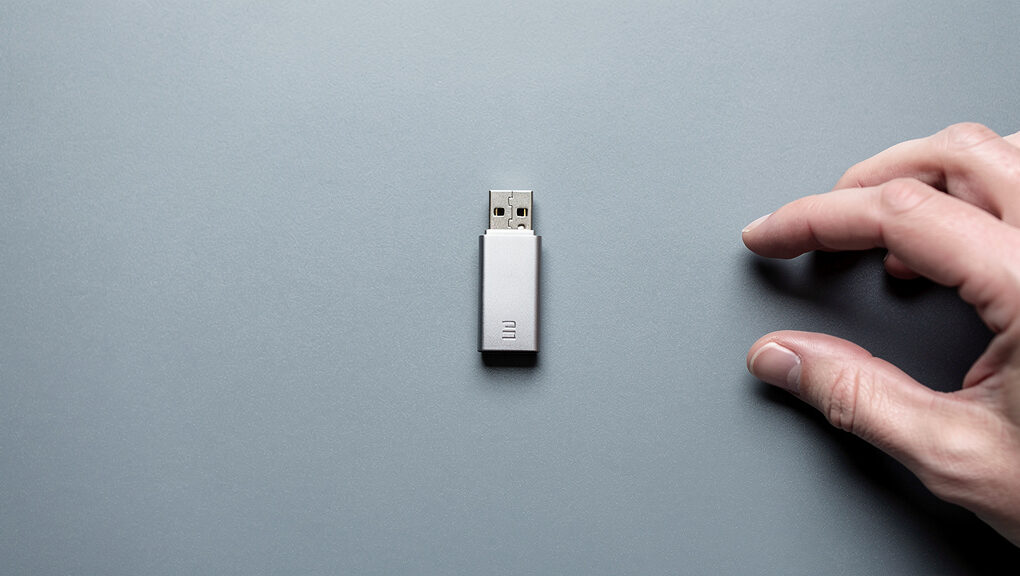
Nie wolno zapisywać nowych plików na pendrive, formatować go „na próbę” ani uruchamiać losowych programów naprawczych jeden po drugim. Zamiast tego trzeba od razu przerwać pracę nośnika, ustalić objaw awarii i dobrać metodę, która nie nadpisze danych.
Pliki znikają najczęściej w trzech scenariuszach: przypadkowe usunięcie, uszkodzony system plików albo awaria elektroniki pendrive’a. Największa korzyść z tego tekstu to szybkie odróżnienie sytuacji, w której da się działać samodzielnie, od tej, w której każde kolejne kliknięcie pogarsza sprawę. To ważne, bo odzyskiwanie danych z pendrive nie zaczyna się od programu, tylko od diagnozy. Dalej są konkretne objawy, narzędzia typu Recuva, PhotoRec i DMDE, a także moment, w którym trzeba odpuścić domowe próby. Dzięki temu łatwiej odzyskać pliki bez zgadywania i bez zbędnego ryzyka.
Odzyskiwanie danych z pendrive zaczyna się od diagnozy, nie od klikania
Błędna diagnoza powoduje utratę kolejnych danych. Ten sam objaw „pendrive nie działa” oznacza zupełnie różne problemy: od usuniętej tablicy plików po uszkodzony kontroler Phison albo pamięć NAND.
Na początku trzeba sprawdzić trzy rzeczy: czy pendrive jest wykrywany przez system, czy ma prawidłową pojemność i czy da się odczytać jego strukturę partycji. W systemie Windows wystarczy zajrzeć do Zarządzania dyskami i sprawdzić, czy nośnik pojawia się np. jako 31,9 GB RAW, Brak nośnika albo z poprawnym woluminem exFAT czy FAT32.
Jeżeli komputer wydaje dźwięk podłączenia USB, ale Eksplorator plików żąda formatowania, zwykle problem dotyczy systemu plików, a nie samej pamięci. Jeżeli pojemność wynosi 0 MB albo system pokazuje komunikat „Włóż dysk do stacji dysków”, podejrzenie pada na kontroler lub elektronikę.
| Objaw | Najczęstsza przyczyna | Co robić | Szansa na DIY |
|---|---|---|---|
| Pliki usunięte, pendrive działa normalnie | Skasowanie wpisów w systemie plików | Skan Recuva lub DMDE, bez zapisu na nośnik | Wysoka |
| Komunikat „dysk wymaga sformatowania” | Uszkodzony FAT32/exFAT/NTFS | Kopia sektorowa, potem PhotoRec lub TestDisk | Średnia |
| Pojemność 0 MB albo „Brak nośnika” | Awaria kontrolera USB | Przerwać próby, laboratorium odzysku | Bardzo niska |
| Pendrive znika przy poruszeniu wtykiem | Uszkodzone złącze USB lub luty | Nie używać dalej, potrzebna naprawa elektroniki | Niska |
Im mniej operacji zapisu po awarii, tym większa szansa na odzysk. Jedno pełne formatowanie potrafi skasować to, co chwilę wcześniej było jeszcze widoczne dla narzędzi typu DMDE.
Czego nie robić po utracie plików z pendrive
Pendrive po utracie danych nigdy nie powinien być używany jak zwykły nośnik. To dotyczy także pozornie niewinnych czynności: kopiowania jednego dokumentu, tworzenia folderu czy uruchamiania opcji „napraw dysk”.
- Nie zapisywać niczego na tym samym pendrive.
- Nie zgadzać się automatycznie na formatowanie w Windows 10 lub Windows 11.
- Nie uruchamiać CHKDSK /f przed wykonaniem kopii sektorowej.
- Nie rozkręcać obudowy nośnika nożem ani śrubokrętem, jeśli problem jest logiczny, a nie mechaniczny.
CHKDSK potrafi naprawić strukturę systemu plików, ale potrafi też przenieść uszkodzone wpisy do katalogów FOUND.000 jako pliki .CHK. Przy ważnych danych to zbyt duże ryzyko na starcie. Najpierw kopia, później naprawa.
Kiedy da się odzyskać dane samodzielnie
Samodzielny odzysk ma sens tylko wtedy, gdy pendrive jest stabilnie wykrywany przez system. Jeśli urządzenie pojawia się w systemie pod tą samą literą dysku, nie rozłącza się i ma prawidłową pojemność, można działać w domu.
Usunięte pliki bez formatowania
To najłatwiejszy przypadek. Przy szybkim działaniu często wystarcza Recuva albo DMDE. Recuva dobrze radzi sobie z prostym odzyskiem zdjęć JPG, dokumentów DOCX i plików PDF, a DMDE jest mocniejszy przy bardziej uszkodzonej strukturze katalogów.
Ważna zasada: odzyskane pliki zapisuje się na dysku komputera, a nie z powrotem na pendrive. Nawet przy nośniku 64 GB skan potrafi trwać od 10 do 40 minut, zależnie od liczby małych plików.
System plików RAW albo komunikat o formatowaniu
Jeżeli Windows pokazuje partycję jako RAW, nadal nie oznacza to końca danych. W takim układzie lepiej sprawdzają się PhotoRec i TestDisk. TestDisk próbuje odbudować strukturę partycji, a PhotoRec odzyskuje pliki po sygnaturach, nawet gdy nazwy i katalogi już zniknęły.
Minusem PhotoRec jest bałagan po odzysku: tysiące plików nazwanych technicznie, bez oryginalnych folderów. Plusem jest skuteczność, szczególnie przy zdjęciach JPEG, filmach MP4 i archiwach ZIP.
Najskuteczniejsze programy do odzyskiwania danych z pendrive
Nie każdy program nadaje się do każdego rodzaju awarii. Darmowe narzędzie do usuniętych plików nie zastąpi programu, który pracuje na uszkodzonej tablicy partycji.
- Recuva — dobre narzędzie na świeżo usunięte pliki; prosta obsługa, ograniczona przy cięższych uszkodzeniach.
- PhotoRec — bardzo skuteczny odzysk po sygnaturach; działa na Windows, Linux i macOS.
- TestDisk — do naprawy partycji i boot sectorów; wymaga ostrożności.
- DMDE — mocne narzędzie do analizy struktury nośnika; popularne wśród serwisów i zaawansowanych użytkowników.
- R-Studio — rozbudowany kombajn do trudniejszych przypadków; zwykle wybierany przy większych nośnikach i bardziej złożonych awariach.
Dla początkującej osoby najbezpieczniejszy układ wygląda tak: najpierw odczyt informacji o partycji w DMDE, potem kopia obrazu, a dopiero dalej skan odzyskowy. Przy prostym skasowaniu plików można zacząć od Recuva. Przy RAW lepiej od razu przejść do TestDisk lub PhotoRec.
Jeżeli program pokazuje tysiące błędów odczytu już na początku skanu, problem jest sprzętowy. Wtedy dalsze „męczenie” pendrive’a pogarsza stan komórek NAND.
Kopia sektorowa to najbezpieczniejsza metoda pracy
Na uszkodzonym pendrive zawsze najlepiej pracować na kopii sektorowej, nie na oryginale. Taka kopia zapisuje cały nośnik sektor po sektorze do pliku obrazu, np. .img lub .bin.
Do wykonania kopii można użyć USB Image Tool, HDD Raw Copy Tool albo funkcji obrazu w R-Studio czy DMDE. Dla pendrive’a 32 GB trzeba mieć co najmniej 32 GB wolnego miejsca na innym dysku, a w praktyce lepiej przygotować 40 GB.
Po co to robić? Jeśli nośnik rozłącza się po 5-10 minutach pracy albo sypie błędami odczytu, każdy kolejny skan obciąża pamięć flash. Obraz pozwala przeprowadzić kilka prób odzysku bez dotykania oryginału.
Jak wykonać kopię bezpiecznie
- Podłączyć pendrive bezpośrednio do portu USB komputera, nie przez tani hub.
- Sprawdzić w Zarządzaniu dyskami, który numer dysku ma pendrive.
- Utworzyć obraz na innym nośniku, najlepiej SSD lub HDD komputera.
- Dalszy odzysk prowadzić już z pliku obrazu.
Kiedy problem jest sprzętowy i domowe metody nie wystarczą
Awaria elektroniki nie naprawi się żadnym programem. Jeśli pendrive jest gorący po kilku sekundach, gubi połączenie przy lekkim ruchu albo zgłasza 0 MB, winny jest zwykle kontroler, złącze USB albo sama pamięć.
Typowe uszkodzenia fizyczne
W pendrive’ach często pęka lut przy złączu USB-A lub USB-C. Dotyczy to szczególnie małych modeli, np. serii „nano”, które stale siedzą w laptopie. Problemem bywa też uszkodzony kontroler Silicon Motion, Alcor albo Phison.
W laboratoriach odzysku stosuje się odczyt pamięci metodą chip-off, czyli po wylutowaniu kości NAND. To już nie jest naprawa domowa. Potrzebny jest programator, rekonstrukcja translatora i znajomość algorytmów konkretnego kontrolera.
Jeżeli dane są ważne — firmowe dokumenty, zdjęcia z kilku lat, jedyna kopia projektu — nie wolno dalej podłączać uszkodzonego nośnika dziesiątki razy. Każde kolejne podpięcie zwiększa ryzyko całkowitej utraty odczytu.
Jak zwiększyć szansę odzysku i nie powtórzyć tej samej awarii
Pendrive nigdy nie powinien być jedynym miejscem przechowywania ważnych plików. Nośniki flash są wygodne, ale ich żywotność i odporność na uszkodzenia są ograniczone.
Praktyczny minimum to zasada 3-2-1: 3 kopie danych, na 2 różnych nośnikach, z czego 1 kopia poza komputerem. W realnym użyciu oznacza to np. laptop, dysk zewnętrzny WD Elements 1 TB i chmurę typu Google Drive, OneDrive albo Dropbox.
Warto też bezpiecznie wysuwać nośnik, zwłaszcza przy systemie plików exFAT. Nagłe odłączenie podczas zapisu uszkadza tablice alokacji i powoduje późniejsze komunikaty o konieczności formatowania.
Jeżeli pendrive ma kilka lat i był intensywnie używany, nie nadaje się do przechowywania jedynej kopii zdjęć czy dokumentów. Lepiej potraktować go jako nośnik transportowy, a nie archiwum.
Najczęstsze pytania
Czy da się odzyskać dane z pendrive po formatowaniu?
Tak, ale wiele zależy od rodzaju formatowania i tego, czy po nim zapisano nowe pliki. Po szybkim formatowaniu szanse są zwykle wyraźnie większe niż po długim formatowaniu i dalszym używaniu nośnika.
Czy CHKDSK pomaga przy pendrive z komunikatem o błędach?
Pomaga w wybranych przypadkach, ale na początku nie powinien być pierwszym krokiem. Najpierw trzeba zrobić kopię sektorową, bo CHKDSK potrafi zmienić strukturę plików i utrudnić późniejszy odzysk.
Jaki darmowy program do odzyskiwania danych z pendrive wybrać?
Do prostego skasowania plików dobry jest Recuva. Przy uszkodzonym systemie plików lepsze efekty dają PhotoRec i TestDisk, choć są mniej wygodne dla początkujących.
Dlaczego pendrive pokazuje 0 MB i nie da się go otworzyć?
To zwykle oznacza problem sprzętowy: kontroler USB, zasilanie albo pamięć NAND. W takiej sytuacji programy do odzysku rzadko pomagają i sens ma już głównie diagnostyka laboratoryjna.
Czy warto oddać pendrive do profesjonalnego odzysku danych?
Warto wtedy, gdy dane są ważniejsze niż koszt usługi i gdy nośnik ma objawy uszkodzenia sprzętowego. Przy elektronice lub metodzie chip-off domowe próby najczęściej tylko pogarszają sytuację.