
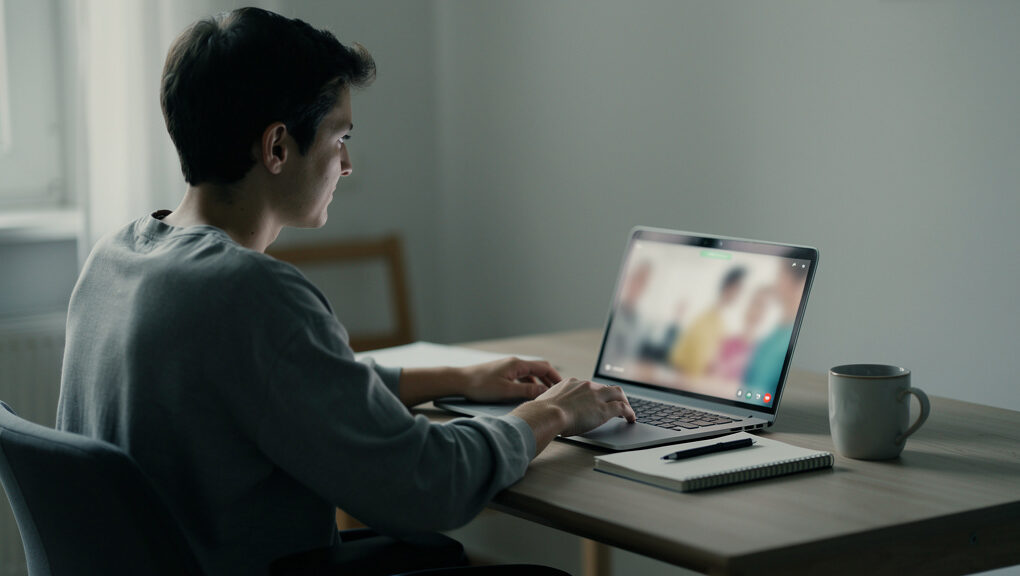
Ustawienie tła w Microsoft Teams zajmuje zwykle mniej niż minutę, a potrafi od razu poprawić wygląd spotkania. To przydaje się wtedy, gdy za plecami panuje bałagan, w tle ktoś przechodzi albo po prostu ma wyglądać bardziej profesjonalnie. W Teams można wybrać rozmycie, gotową grafikę albo własne zdjęcie. Najważniejsze jest jedno: tło najlepiej ustawić jeszcze przed dołączeniem do rozmowy, bo wtedy od razu widać, czy efekt wygląda naturalnie. Jeśli opcja nie działa, problem zwykle leży w wersji aplikacji, uprawnieniach kamery albo zbyt słabym oświetleniu.
Jak ustawić tło w Teams przed rozpoczęciem spotkania
To najszybsza i najwygodniejsza metoda. Przed wejściem do spotkania Teams pokazuje podgląd kamery i właśnie wtedy można od razu włączyć efekt tła. Dzięki temu nie trzeba poprawiać ustawień w trakcie rozmowy, kiedy inni już czekają.
- Otworzyć link do spotkania lub wejść do wydarzenia w kalendarzu Teams.
- Na ekranie przed dołączeniem włączyć kamerę, jeśli ma być używana.
- Kliknąć opcję Filtry tła albo ikonę efektów wideo po prawej stronie podglądu.
- Wybrać jeden z wariantów: Rozmycie, gotowe tło lub Dodaj nowe, jeśli ma zostać użyty własny obraz.
- Sprawdzić podgląd. Jeśli sylwetka „rozlewa się” na krawędziach, warto poprawić światło albo usiąść nieco dalej od ściany.
- Kliknąć Dołącz teraz.
Rozmycie to najbezpieczniejsza opcja, gdy liczy się naturalny efekt. Tło nadal jest widoczne, ale szczegóły znikają, więc obraz wygląda mniej sztucznie niż przy agresywnym wycinaniu postaci. Gotowe grafiki sprawdzają się lepiej na formalnych spotkaniach, jeśli mają stonowane kolory i nie odciągają uwagi.
Jeśli komputer chwilę „myśli” po zmianie tła, to normalne. Teams musi przetworzyć obraz z kamery, więc na starszym sprzęcie efekt może pojawić się z opóźnieniem.
Zmiana tła w trakcie spotkania
Nie zawsze da się wszystko ustawić wcześniej. Czasem spotkanie zaczyna się od razu, kamera zostaje włączona w pośpiechu albo dopiero po chwili widać, że tło wygląda słabo. W Teams można to poprawić bez wychodzenia z rozmowy.
Gdzie znaleźć ustawienia podczas rozmowy
W trakcie spotkania trzeba spojrzeć na górny pasek sterowania. Tam znajduje się menu Więcej, zwykle oznaczone trzema kropkami. Po kliknięciu pojawia się lista opcji związanych z obrazem, dźwiękiem i układem rozmowy.
W zależności od wersji Teams nazwa funkcji może brzmieć Zastosuj efekty tła, Efekty wideo albo podobnie. Sama zasada działania jest jednak taka sama: po prawej stronie otwiera się panel z podglądem i listą dostępnych teł.
Po wybraniu nowego tła nie trzeba od razu zatwierdzać go na stałe. Teams pokazuje podgląd, więc można sprawdzić, czy fryzura, okulary albo krawędzie ramion nie są „obcinane”. To szczególnie ważne przy słabym świetle, bo programowi trudniej oddzielić sylwetkę od otoczenia.
Na końcu wystarczy kliknąć Zastosuj. Zmiana pojawia się od razu dla wszystkich uczestników spotkania, bez przerywania rozmowy.
Kiedy lepiej wyłączyć kamerę na moment
Jeśli tło ma zostać zmienione w środku ważnej prezentacji, rozsądniej na chwilę wyłączyć kamerę. Pozwala to uniknąć sytuacji, w której uczestnicy widzą kilka kolejnych wersji tła albo przypadkowe kadry z pokoju.
To ma sens także wtedy, gdy do spotkania dołącza się z miejsca publicznego: poczekalni, kawiarni czy open space’u. W takim otoczeniu kamera często łapie ruch z tyłu, a program może gorzej radzić sobie z odcinaniem sylwetki. Krótkie wyłączenie obrazu daje czas na spokojne ustawienie efektu.
Po ponownym włączeniu kamery warto spojrzeć na mały podgląd własnego obrazu. Jeśli tło „miga” albo zlewa się z ubraniem, lepiej wrócić do rozmycia zamiast forsować grafikę, która wygląda nienaturalnie.
Jak dodać własne tło w Teams
Własna grafika przydaje się na webinarach, szkoleniach i spotkaniach firmowych. Można ustawić zdjęcie biura, neutralne wnętrze albo prostą planszę z logo. Trzeba tylko pamiętać, że tło nie powinno być zbyt szczegółowe, bo wtedy zamiast porządkować obraz, zaczyna rozpraszać.
- Otworzyć panel Filtry tła przed spotkaniem albo w jego trakcie.
- Kliknąć Dodaj nowe.
- Wybrać plik z dysku komputera, najlepiej w formacie JPG lub PNG.
- Poczekać, aż Teams załaduje obraz i doda go do listy dostępnych teł.
- Zaznaczyć dodane tło i zastosować zmiany.
Najlepiej sprawdzają się obrazy w orientacji poziomej i dobrej jakości. Jeśli plik jest za mały, tło może wyglądać nieostro lub zostać rozciągnięte. Z kolei bardzo ciężkie grafiki potrafią spowolnić działanie aplikacji, szczególnie na starszych laptopach.
W praktyce dobrze działają spokojne, jasne tła: regał, ściana biurowa, delikatny gradient, sala konferencyjna. Słabym pomysłem są zdjęcia z wakacji, intensywne wzory albo grafiki pełne napisów. Podczas rozmowy to twarz ma być w centrum, nie tło.
Jeśli na własnym tle ma znaleźć się logo firmy, najlepiej umieścić je z boku, a nie centralnie za głową. W przeciwnym razie część grafiki i tak zostanie zasłonięta.
Dlaczego tło w Teams nie działa albo wygląda źle
Najczęstszy problem to brak opcji efektów tła mimo tego, że kamera działa. Zwykle winna jest nieaktualna aplikacja Teams albo korzystanie z wersji przeglądarkowej, która ma mniej funkcji niż program zainstalowany na komputerze. Warto wtedy zaktualizować aplikację i uruchomić ją ponownie.
Druga sprawa to sprzęt. Efekty tła obciążają procesor i kartę graficzną, więc na starszych komputerach mogą przycinać obraz. Jeśli podczas rozmowy dźwięk zaczyna się rwać, a kamera klatkować, najlepiej przełączyć się na rozmycie albo całkiem wyłączyć efekt.
Światło i ustawienie kamery mają większe znaczenie niż samo tło
Nawet najlepsza grafika nie pomoże, jeśli twarz jest ciemna, a za plecami wpada ostre światło z okna. W takiej sytuacji Teams ma problem z oddzieleniem sylwetki od otoczenia. Efekt bywa taki, że fragment włosów znika, ramiona migają, a krawędzie twarzy wyglądają nienaturalnie.
Najlepiej usiąść przodem do źródła światła. Nie musi to być profesjonalna lampa — często wystarczy zwykłe światło dzienne z przodu albo lampka ustawiona obok monitora. Chodzi o to, by twarz była wyraźnie widoczna i nie wpadała w cień.
Pomaga też odpowiedni odstęp od tła. Gdy siedzi się zbyt blisko ściany, program ma mniej informacji o głębi obrazu i gorzej odcina postać. Kilkadziesiąt centymetrów różnicy potrafi wyraźnie poprawić efekt.
Znaczenie ma nawet ubranie. Jeśli koszula ma podobny kolor do tła albo ściany za plecami, Teams może „gubić” fragmenty sylwetki. W takich przypadkach lepiej sprawdzają się jednolite kolory, które odróżniają się od otoczenia.
Co zrobić, gdy opcja tła w ogóle się nie pojawia
Najpierw warto sprawdzić, czy używana jest aktualna wersja aplikacji. W Teams aktualizacje zwykle instalują się same, ale nie zawsze od razu. Po ręcznym sprawdzeniu aktualizacji i ponownym uruchomieniu programu funkcja często wraca.
Jeśli spotkanie jest uruchamiane w przeglądarce, dobrze porównać działanie z aplikacją desktopową. To szczególnie ważne w środowiskach firmowych, gdzie przeglądarka bywa ograniczona przez polityki bezpieczeństwa albo dodatki blokujące część funkcji multimedialnych.
W środowisku służbowym problemem mogą być też ustawienia administratora. Niektóre organizacje ograniczają własne tła lub efekty wideo. Gdy przycisk jest wyszarzony albo zniknął po aktualizacji, trzeba sprawdzić ustawienia konta firmowego lub zgłosić sprawę do działu IT.
Na końcu dobrze zerknąć do ustawień kamery w systemie. Jeśli obraz z kamerki jest niestabilny albo przechwytuje go inna aplikacja, Teams nie zawsze pokaże wszystkie opcje efektów.
Jakie tło wybrać, żeby wyglądało dobrze na spotkaniu
Najbezpieczniejszy wybór to rozmycie. Nie rzuca się w oczy, nie wygląda sztucznie i nie wymaga idealnego wycięcia sylwetki. Sprawdza się szczególnie wtedy, gdy spotkanie ma formalny charakter albo używany jest słabszy laptop.
Gotowe tła Teams są wygodne, ale warto wybierać je ostrożnie. Sala konferencyjna, półka z książkami czy neutralne wnętrze zwykle wyglądają wiarygodnie. Egzotyczna plaża, neonowe kolory albo grafiki „na żarty” szybko odwracają uwagę od rozmowy i na spotkaniu służbowym po prostu przeszkadzają.
- Spotkanie rekrutacyjne — rozmycie albo stonowane tło biurowe.
- Szkolenie online — własne tło z delikatnym brandingiem.
- Codzienny status zespołu — rozmycie lub neutralna grafika.
- Rozmowa z klientem — tło spokojne, jasne, bez mocnych wzorów.
Dobrze jest też zachować spójność. Jeśli w jednej firmie używa się określonego tła na webinarach, warto stosować ten sam wzór przy kolejnych wydarzeniach. Dzięki temu spotkania wyglądają bardziej profesjonalnie, a uczestnicy szybciej kojarzą markę.
Ustawienia, które poprawiają efekt bez kombinowania
Nie zawsze trzeba szukać idealnej grafiki. Często lepiej poświęcić chwilę na podstawowe ustawienia obrazu, bo to one robią większą różnicę niż samo tło. W Teams liczy się nie tylko to, co jest za plecami, ale też jakość kamery i stabilność połączenia.
Jeśli internet działa słabo, efekty wideo mogą obniżać płynność transmisji. W takiej sytuacji rozsądniej ustawić rozmycie albo wyłączyć dodatkowe efekty. Rozmowa bez zacięć wygląda lepiej niż nawet najładniejsze tło z klatkującym obrazem.
Przed ważnym spotkaniem warto zrobić szybki test połączenia lub wejść do własnego spotkania próbnego. To pozwala sprawdzić, czy tło, światło i kadr naprawdę wyglądają dobrze. Dwie minuty testu oszczędzają później nerwy podczas właściwej rozmowy.
Najlepsze tło to takie, którego po chwili przestaje się zauważać. Jeśli przyciąga wzrok bardziej niż twarz, warto wybrać prostszy wariant.
W praktyce ustawienie tła w Teams sprowadza się do trzech decyzji: rozmycie, gotowa grafika albo własny obraz. Najwygodniej zrobić to przed dołączeniem do spotkania, ale w trakcie rozmowy też da się wszystko szybko poprawić. Gdy efekt wygląda słabo, problem zwykle rozwiązuje lepsze światło, aktualizacja aplikacji albo zmiana tła na prostsze. Im mniej kombinowania na ekranie, tym lepiej wypada sama rozmowa.